
操作区
操作区分为三个模块,分别是代码、造型(背景)和声音。
点击操作区左上角的Tab栏进行切换。
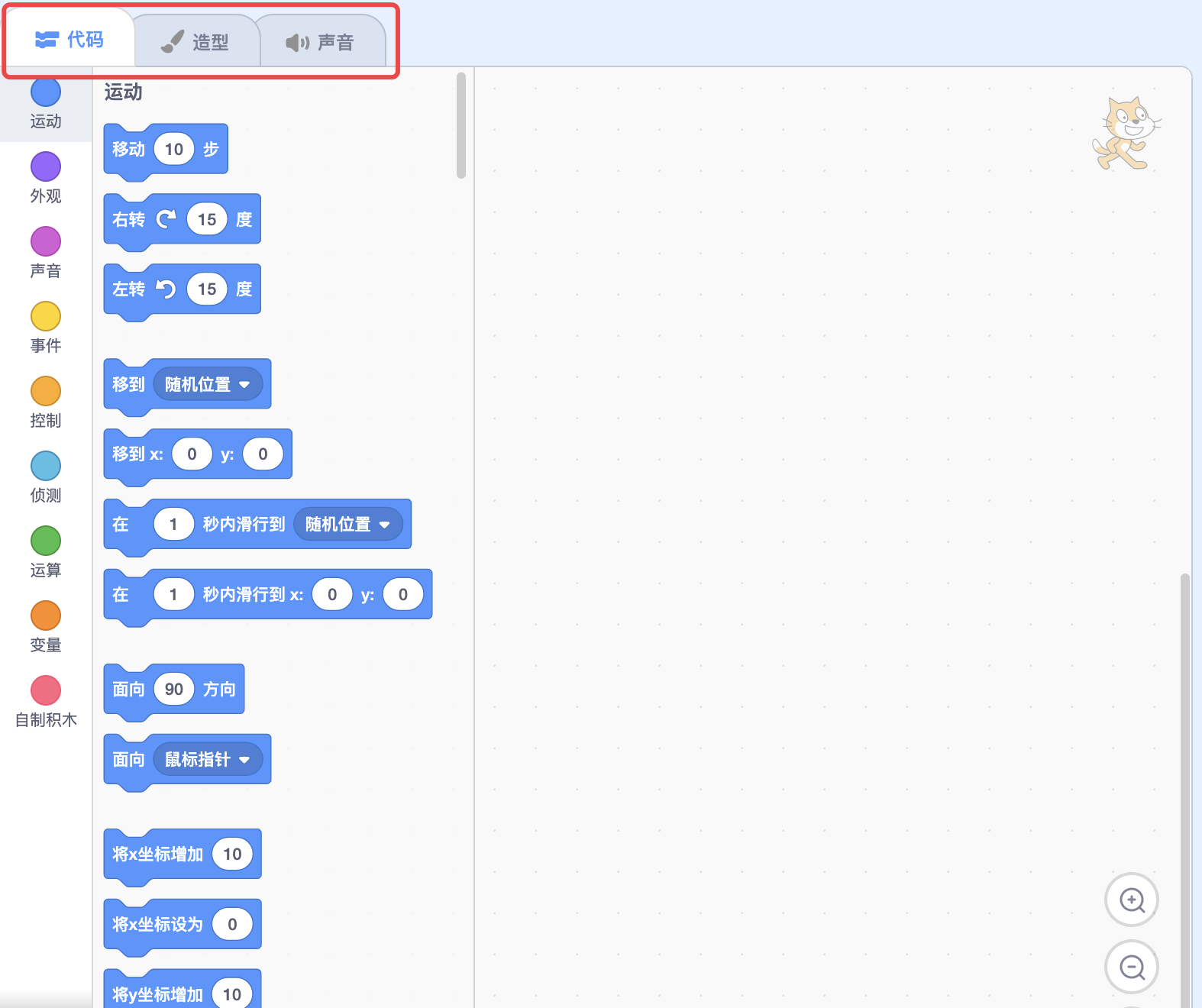
代码
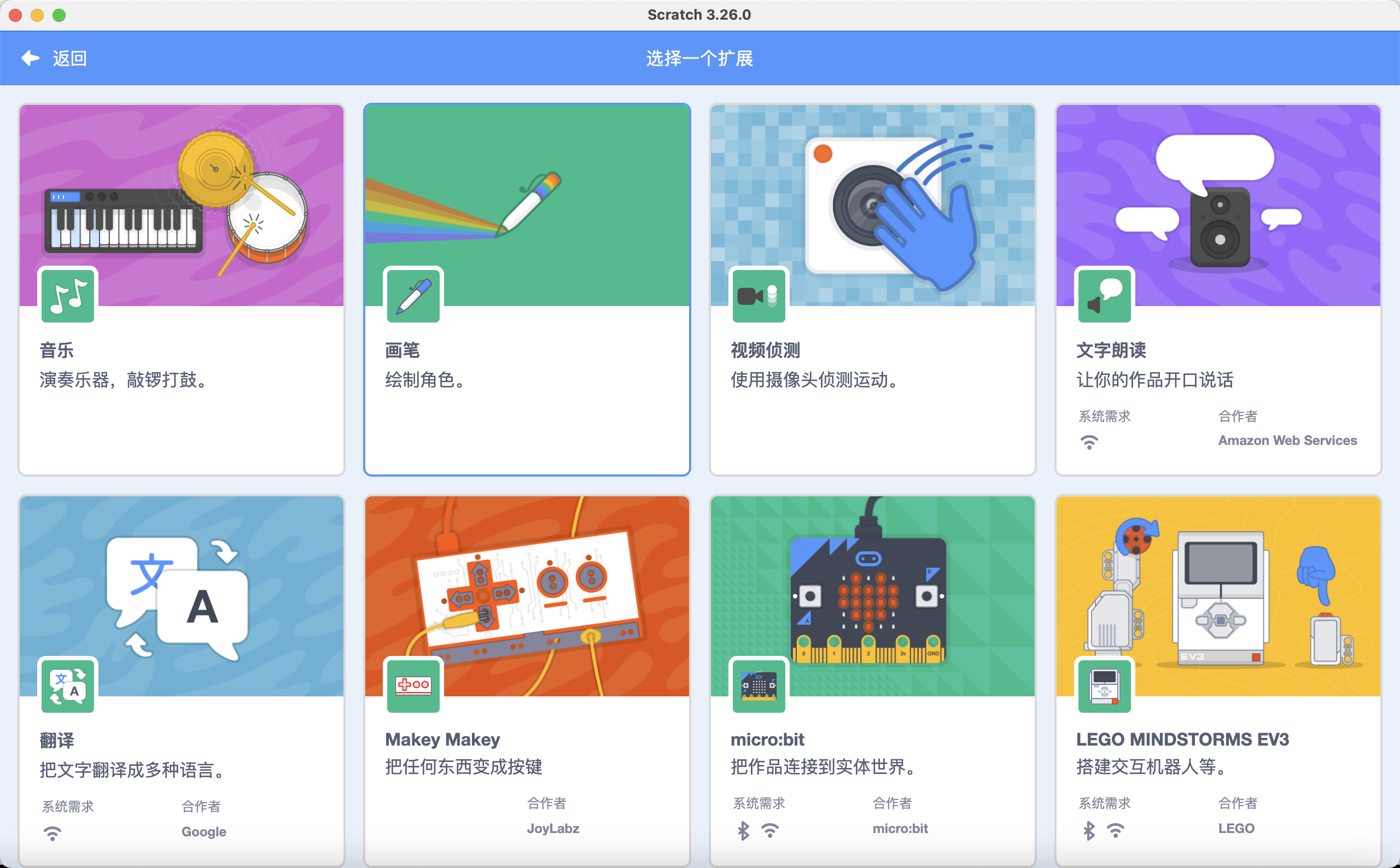
代码是Scratch学习的重点及难点,分为基础代码和扩展代码。
基础代码有9种类型,分别是运动、外观、声音、事件、控制、侦测、运算、变量和自制积木。
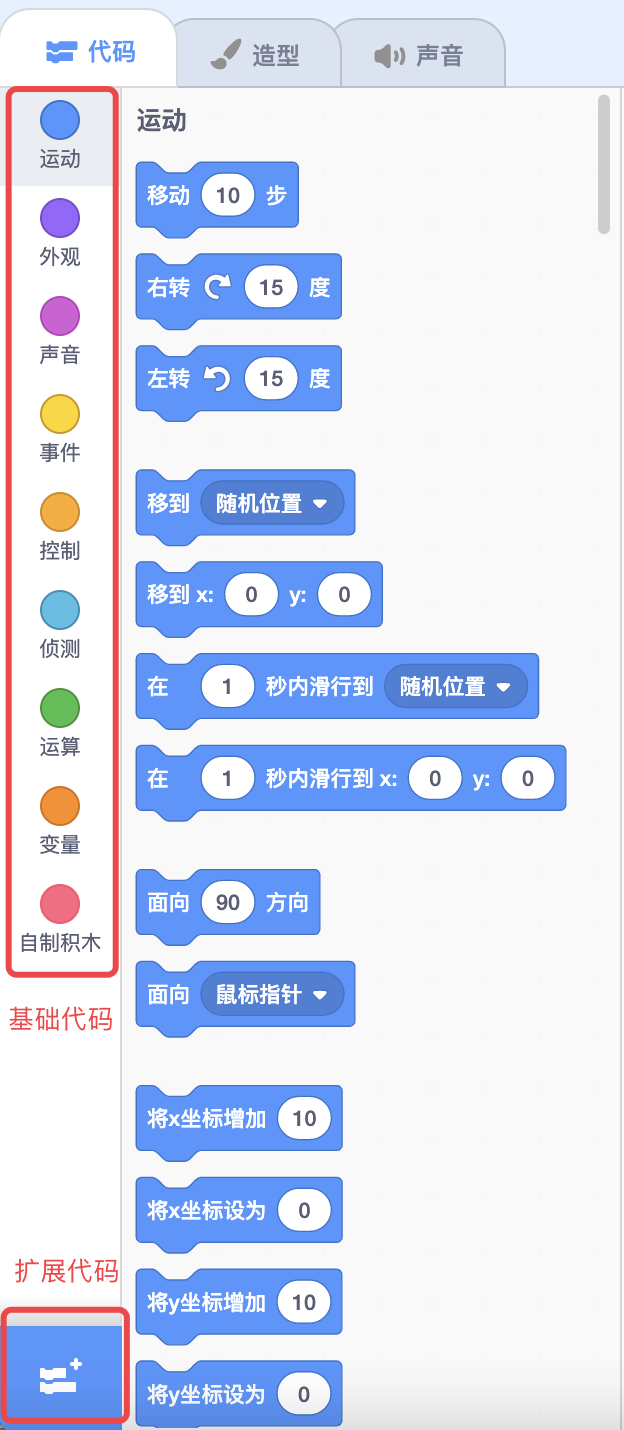
从角色区选中一个角色或选中背景区,可以看见它们各自拥有的指令积木,将积木拖入编程区中,就可以控制角色或背景完成不同的动画效果。

造型(背景)
管理角色的造型或舞台的背景。
造型
造型是一张代表角色样子的静态图片。一个角色可以拥有多个造型,通过连续切换造型能让角色产生动画open in new window效果。
选中角色,可以添加、删除、修改该角色的造型。
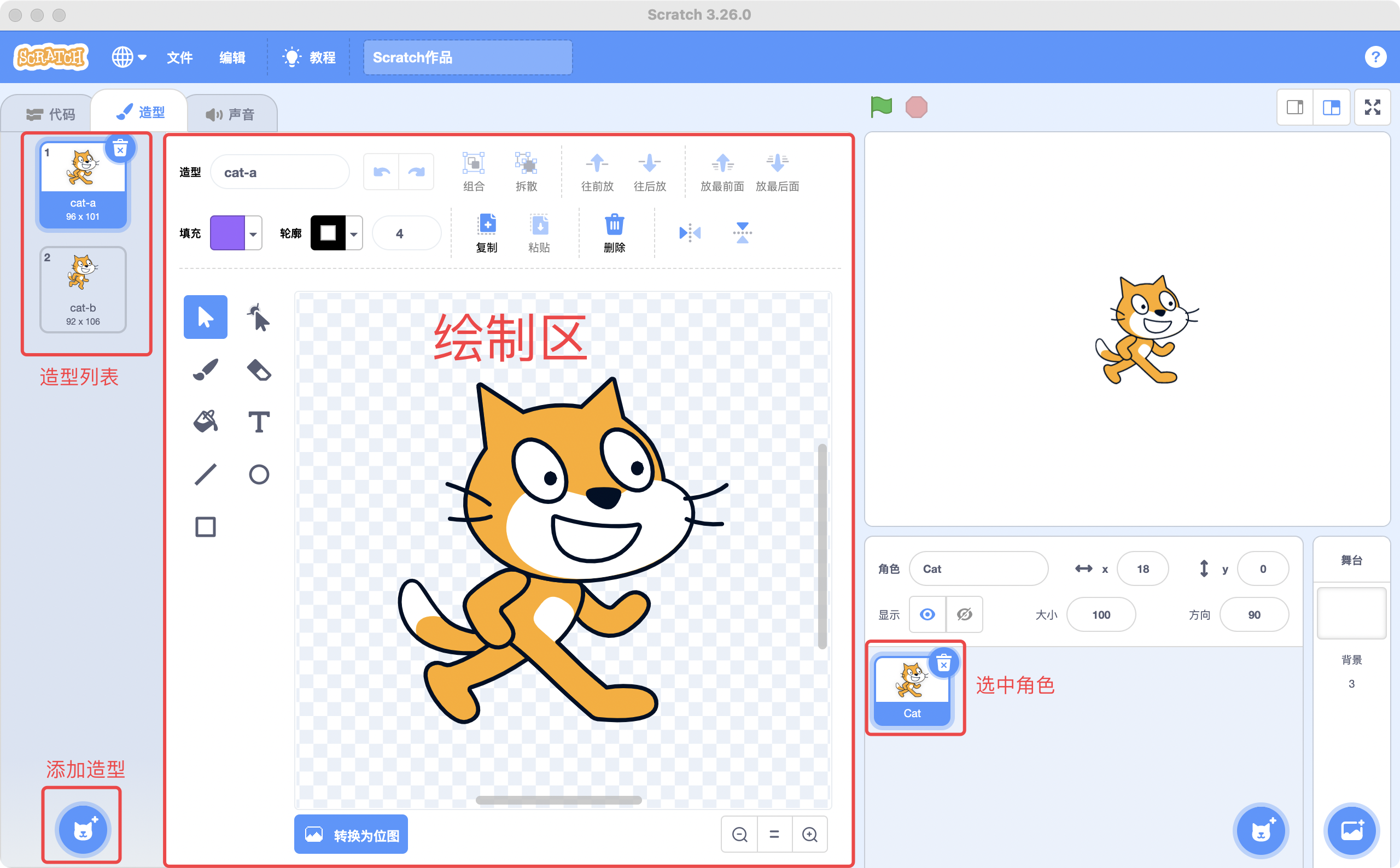
造型列表
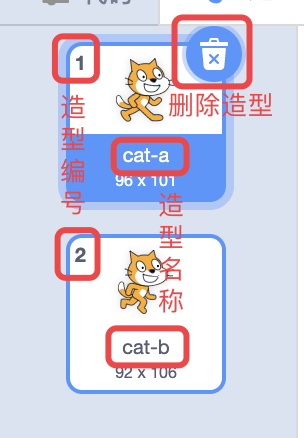
造型列表展示该角色的所有造型,每个造型有一个名称和编号。点击造型右上角的“垃圾桶”图标,可以删除造型。
添加造型
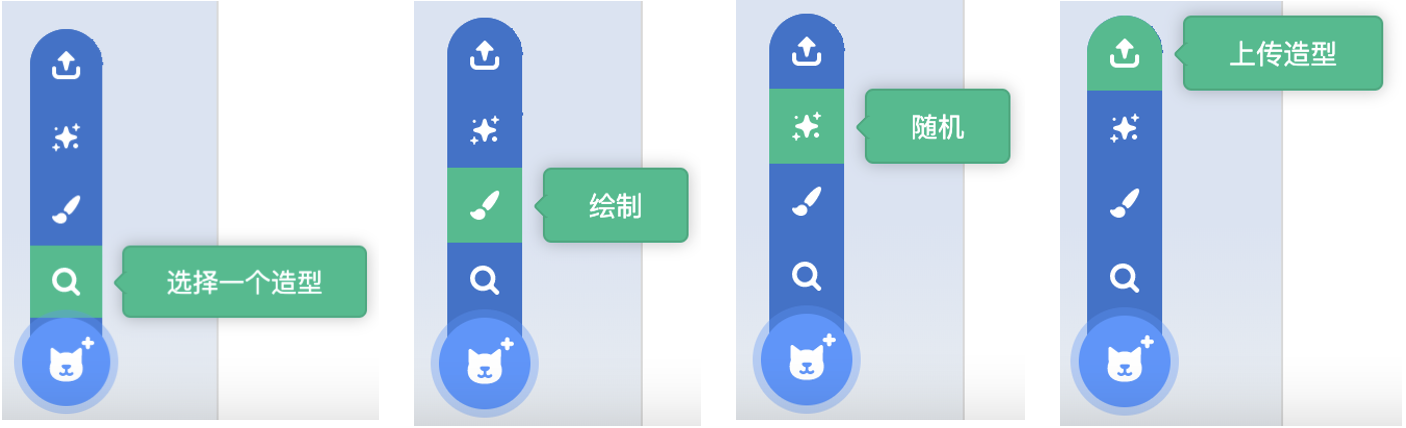
添加造型与添加角色类似,分为选择一个造型、绘制、随机和上传造型4种方式。
修改造型
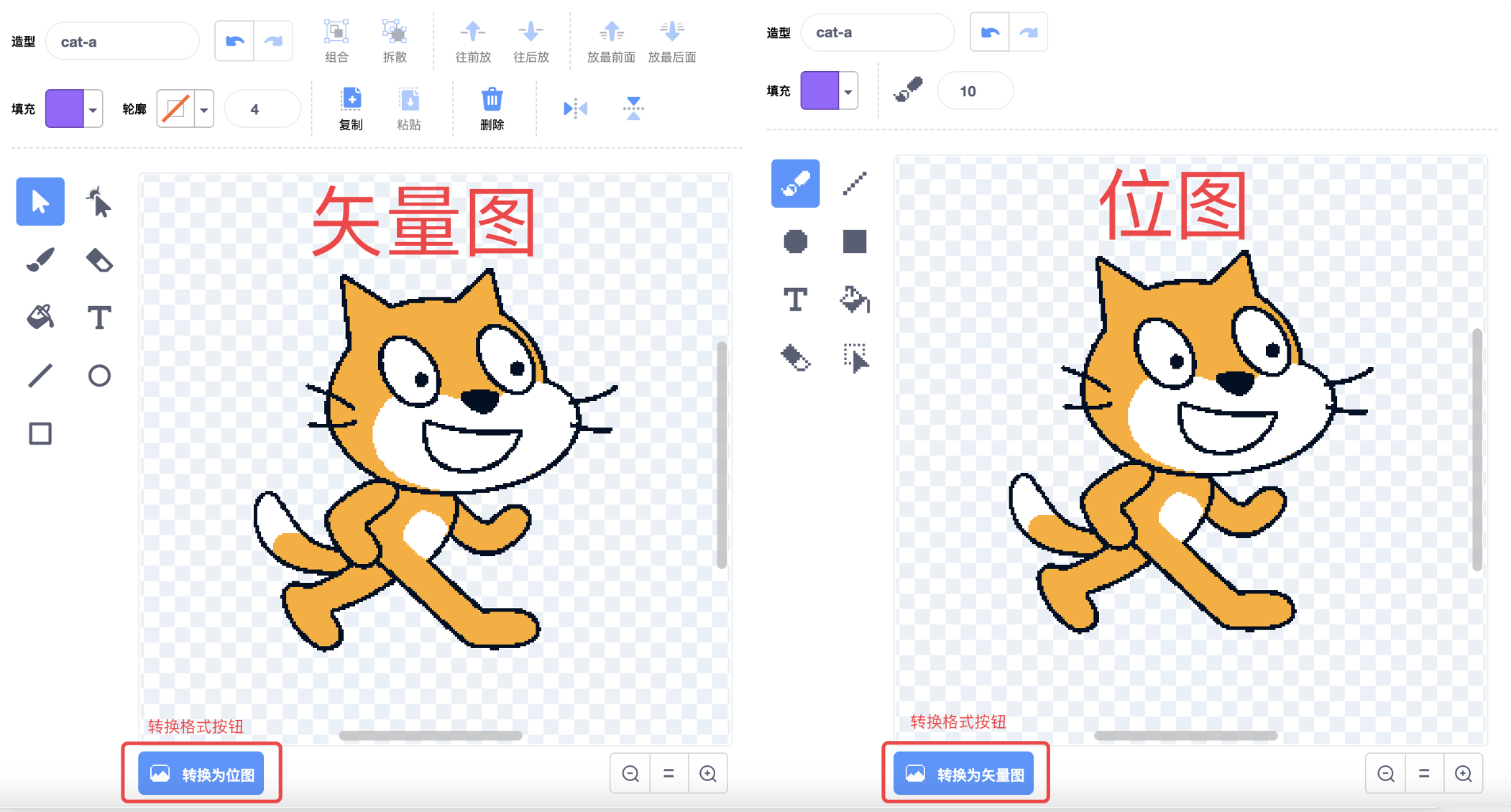
造型图片分为矢量图open in new window和位图open in new window两种格式,通过绘制工具可以对图片进行修改,绘制工具底部的转换按钮可以进行格式切换。
坐标点
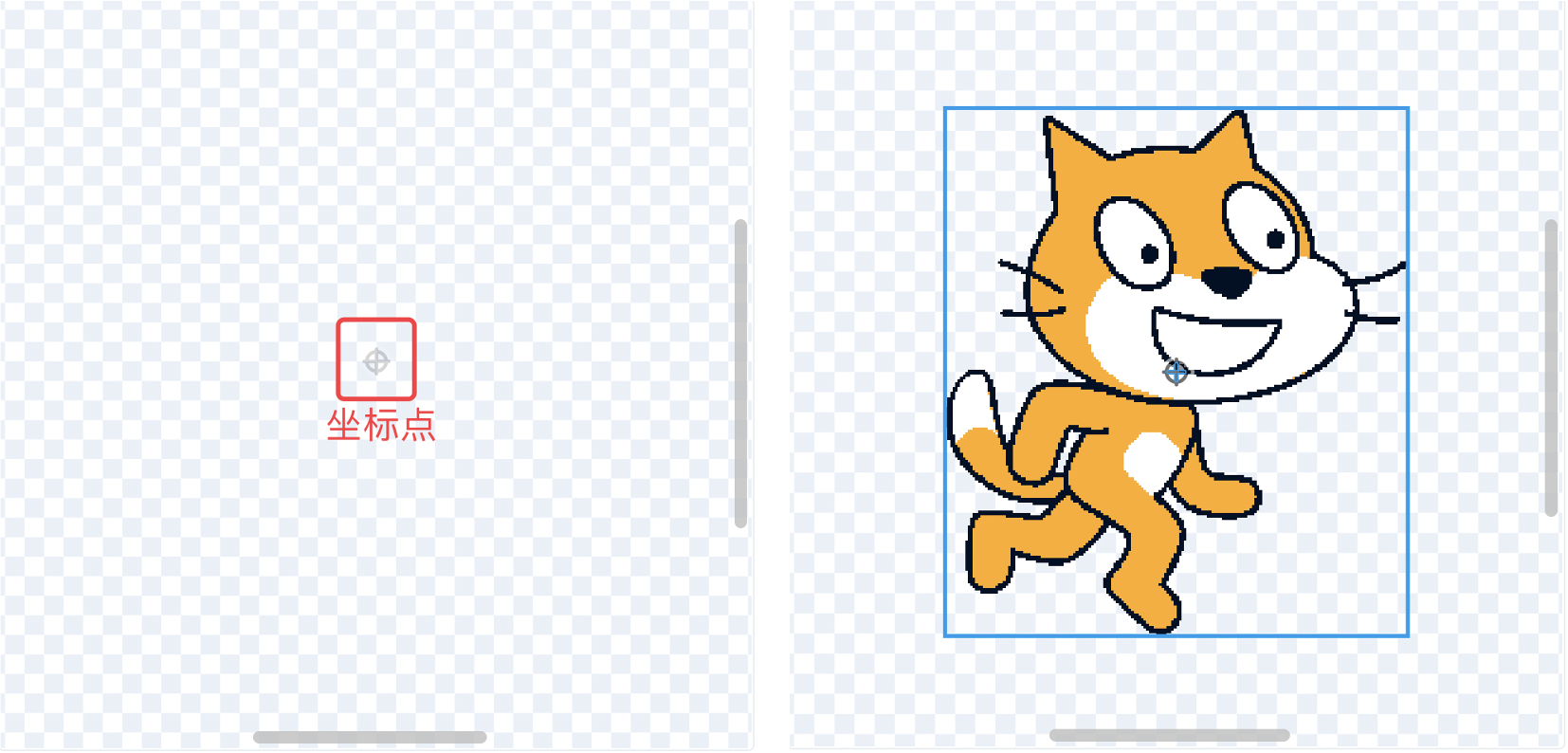
角色出现在舞台上时会覆盖舞台中的一块区域,为了确定角色的位置,需要在其造型上选取一个点代表角色的坐标。
在绘制区的正中央有一个坐标点,造型图片与坐标点重合部位,作为判断角色位置的坐标点。
使用鼠标勾选整个角色后,可以拖动角色,修改它与坐标点重合的部位。
背景
选中背景区,可以添加、删除、修改舞台的背景。
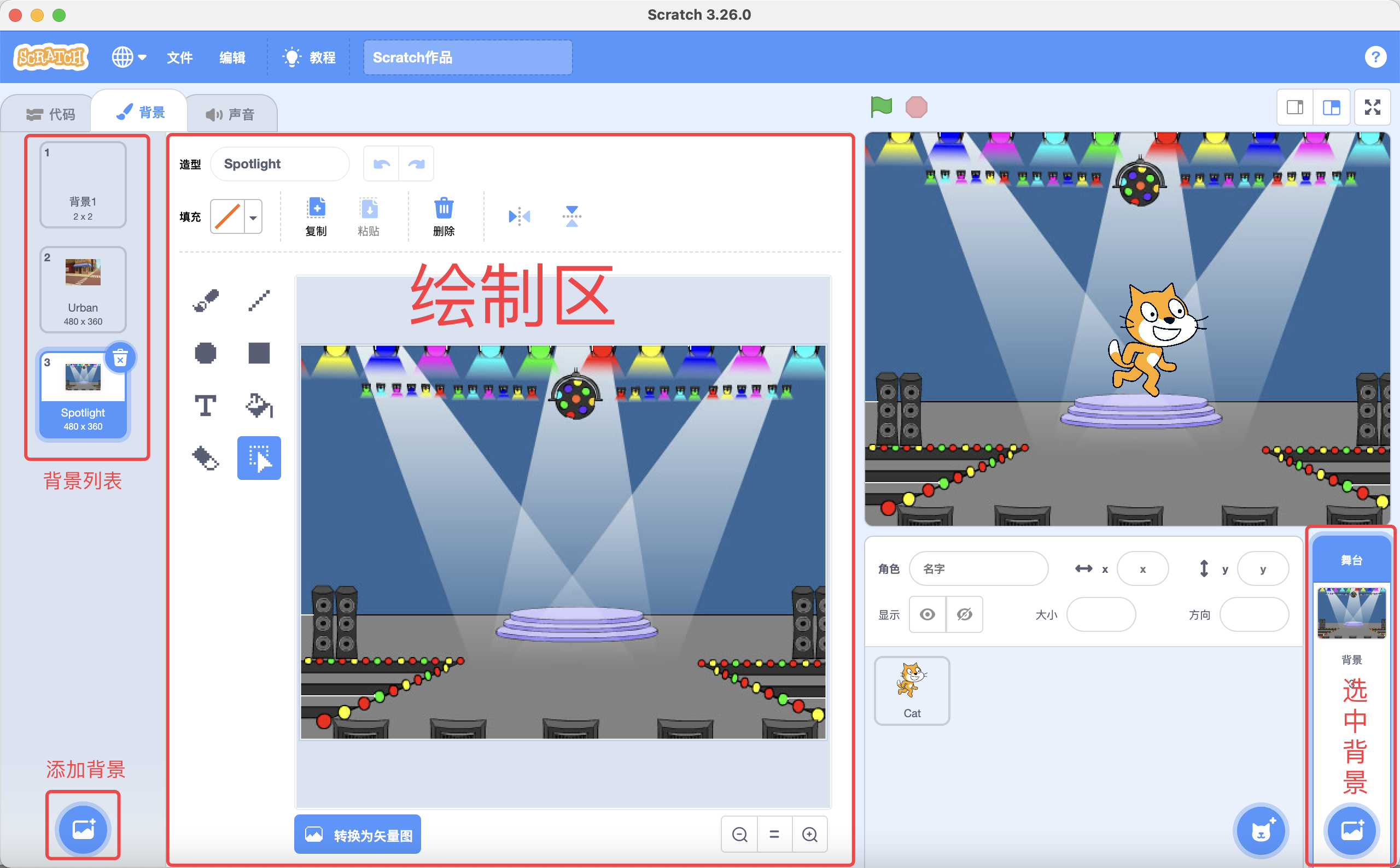
背景列表
背景列表展示了所有背景图片,每个背景有一个名称和编号。点击背景右上角的“垃圾桶”图标,可以删除背景。
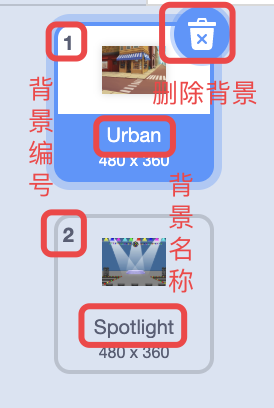
添加背景
添加背景方式与背景区一致。
修改背景
修改背景方式与修改造型一致。
声音
从角色区选中一个角色或选中背景区,可以为角色或舞台添加声音,以及对声音进行编辑。
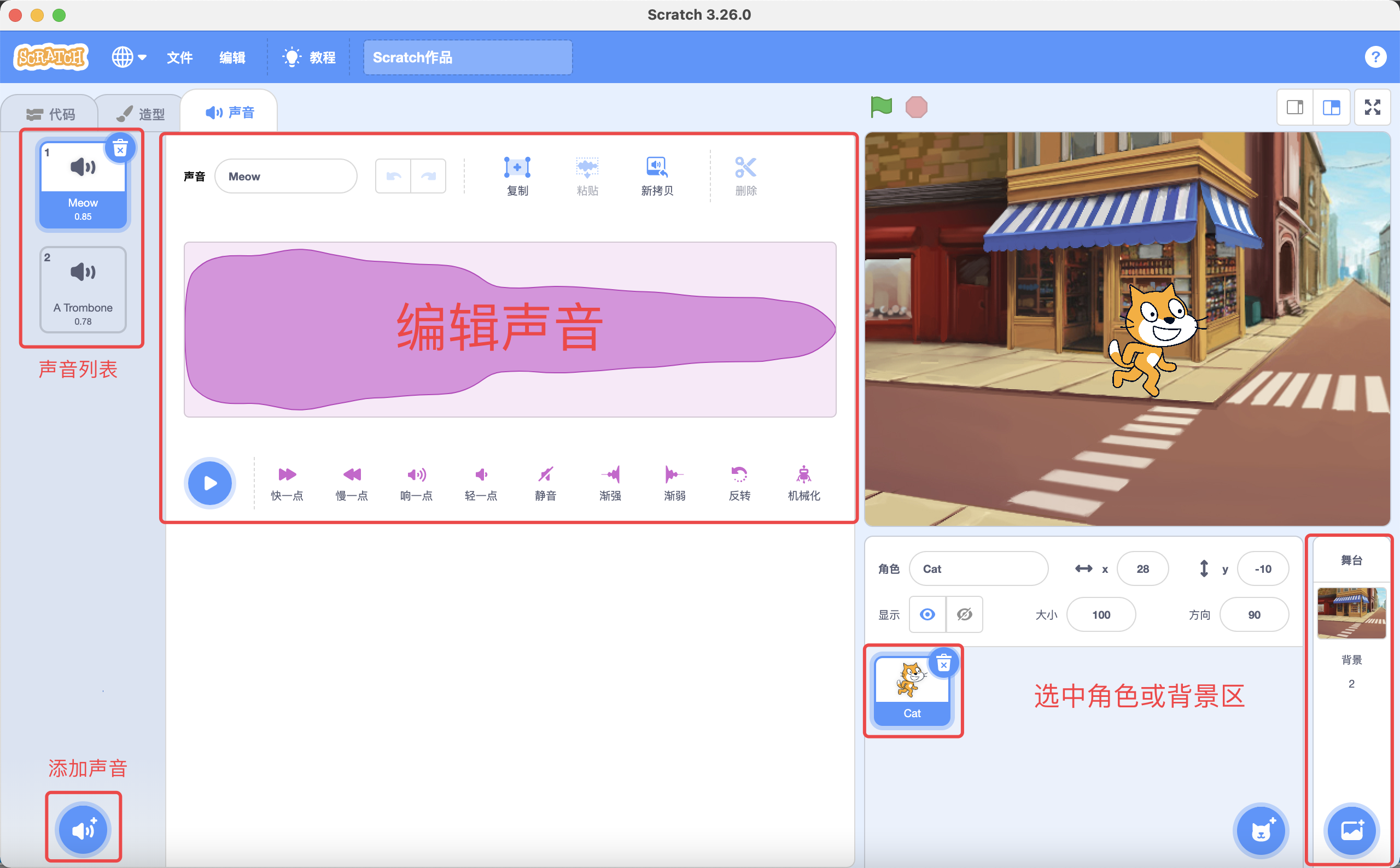
声音列表
声音列表展示了角色或舞台的所有声音,每个声音有一个名称和编号。点击声音右上角的“垃圾桶”图标,可以删除声音。

添加声音
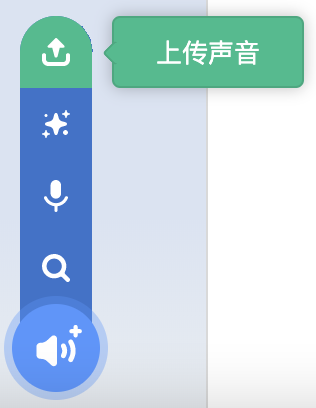
有4种添加声音的方式,分别是选择一个声音、录制、随机和上传一个声音。
选择一个声音
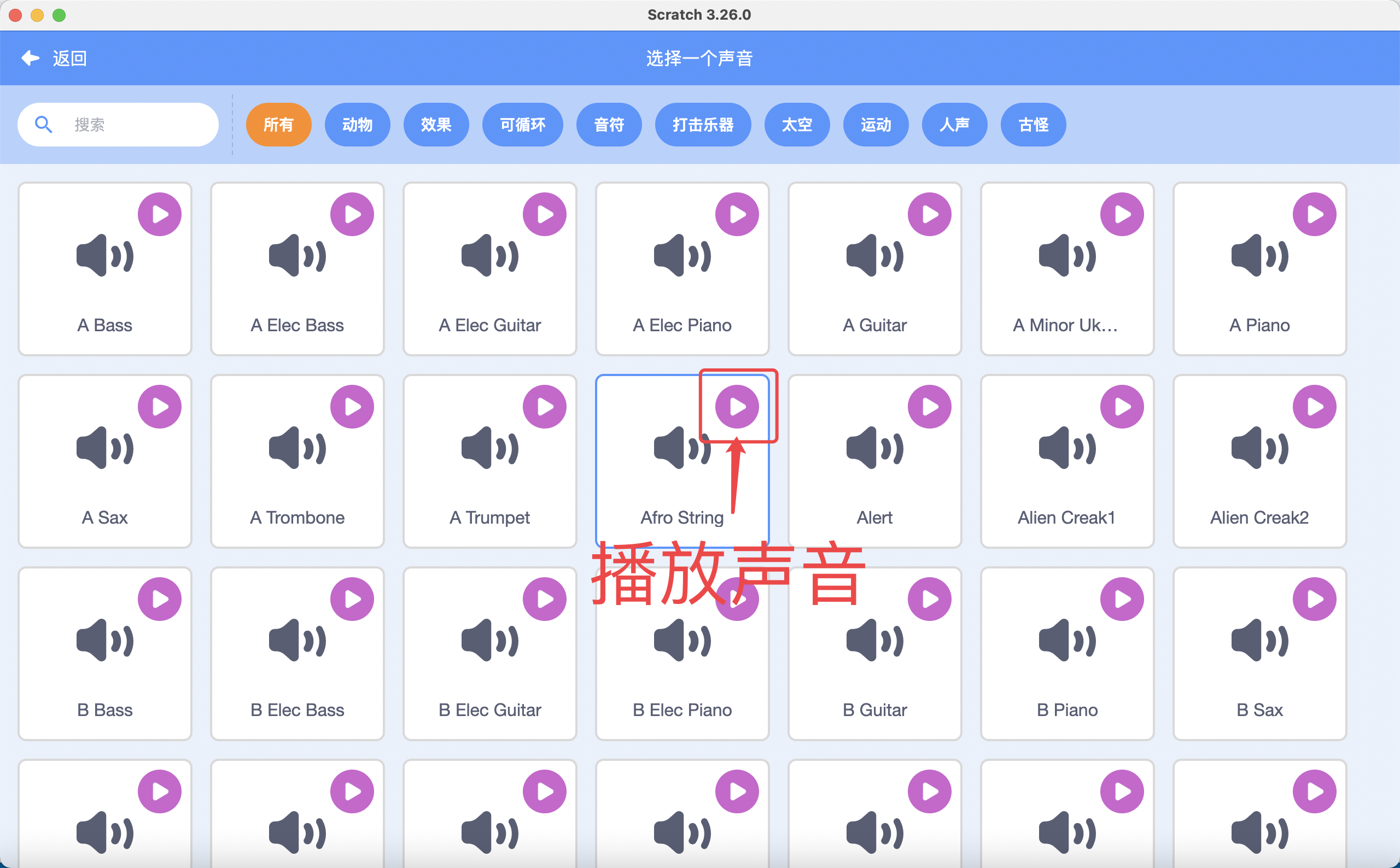
点击“选择一个声音”,可以从Scratch声音库中选择一个声音。选择一个声音时,鼠标停留在三角图标上,可以播放声音。
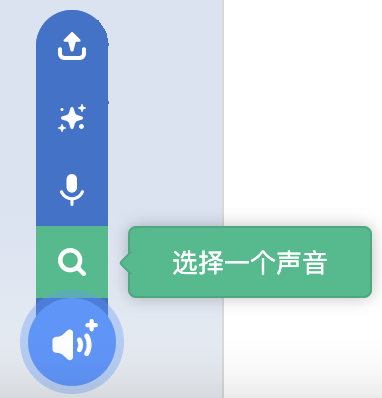
录制
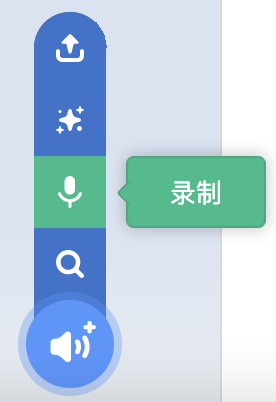
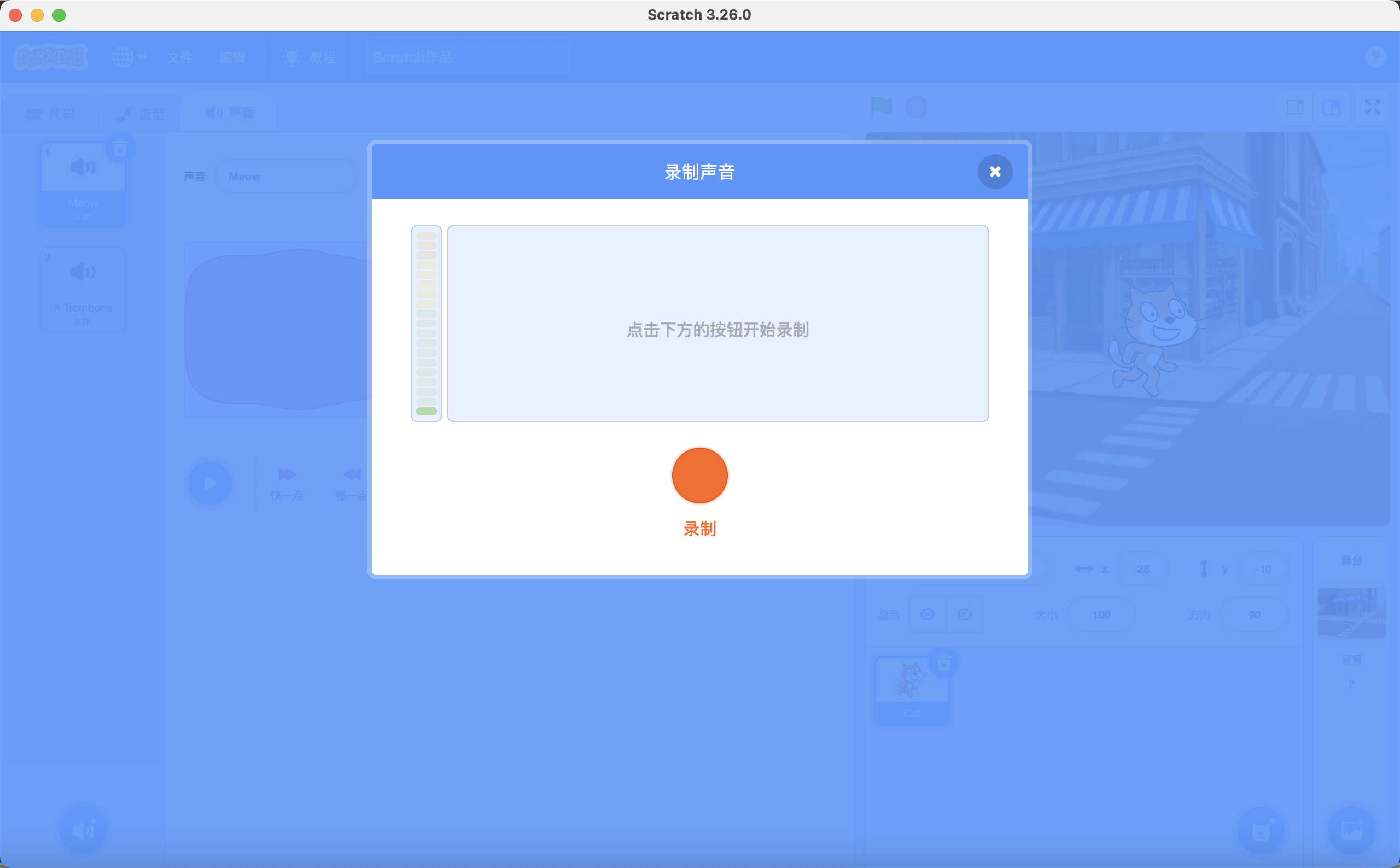
点击“录制”,可以在录制界面,使用麦克风录制一段声音。第一次使用时,会有系统弹窗请求获取麦克风权限,选择允许即可。
随机
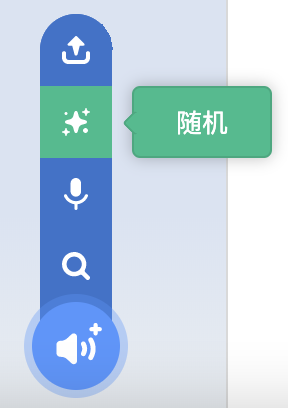
点击“随机”,Scratch会随机从声音库中选择一个声音。
上传声音
点击“上传声音”,可以从电脑中选择一个音频文件(MP3或WAV格式),上传到Scratch中使用。
编辑声音
通过声音列表右边的工具,你可以对选中的某一个声音进行处理。